
Steamで起動したゲームが非アクティブ(バックグラウンド)の状態だとコントローラーの入力を受け付けなくなることがあったので対処法を書いておきます。
デュアルモニタで他の作業と平行している際にAlt+Tabでウィンドウを切り替えたときなどに起こる問題です。
Steam入力を無効にする方法
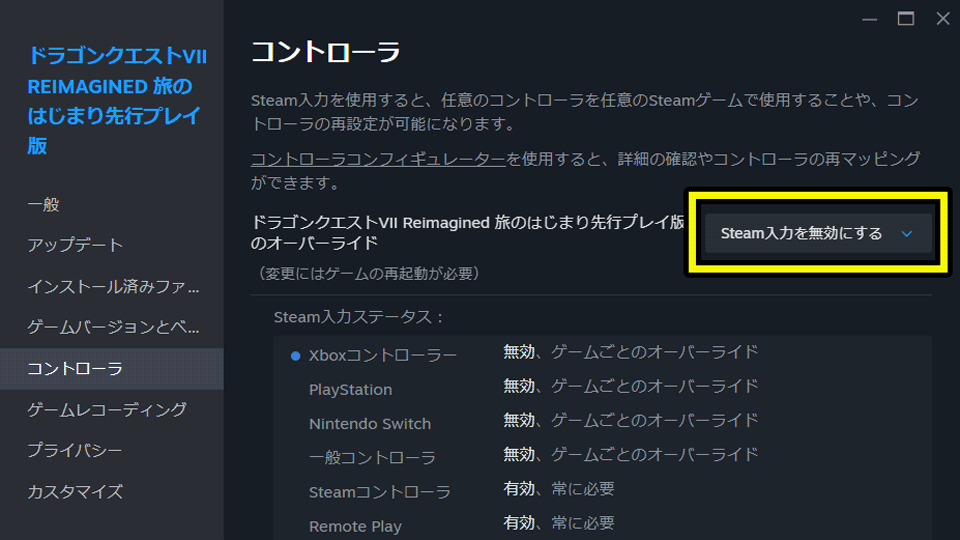
これが基本的な方法です。Steamのライブラリから各ゲームを右クリックして「プロパティ>コントローラー>Steam入力を無効にする」
ゲーム側がコントローラーの入力をサポートしていれば、これだけで非アクティブ状態でもコントローラーの入力を受け付けます。まずはこちらを試してみましょう。
Special K(MOD)を使う方法
こちらは有志制作の「Special K」というMODを使う方法です。元はグラフィックの最適化を目的としたMODなのですが、汎用性が高く色々なゲームのバックグラウンド入力を可能にしてくれます。
上の方法ではSteam入力が使えないので、Steamのコントローラー設定が使えないのですが、この方法ならSteamの設定が引き継がれます。
最近はPCでもSwitch2のプロコンを使っているのですが、Steam無しではゲームの方がプロコン2に対応していないので非アクティブで操作できない状態でした。
Special Kの導入方法
- Special Kのリリースページから最新のビルドをダウンロード
- 解凍して対応するファイル名に変更してゲームの実行ファイルがある場所に配置
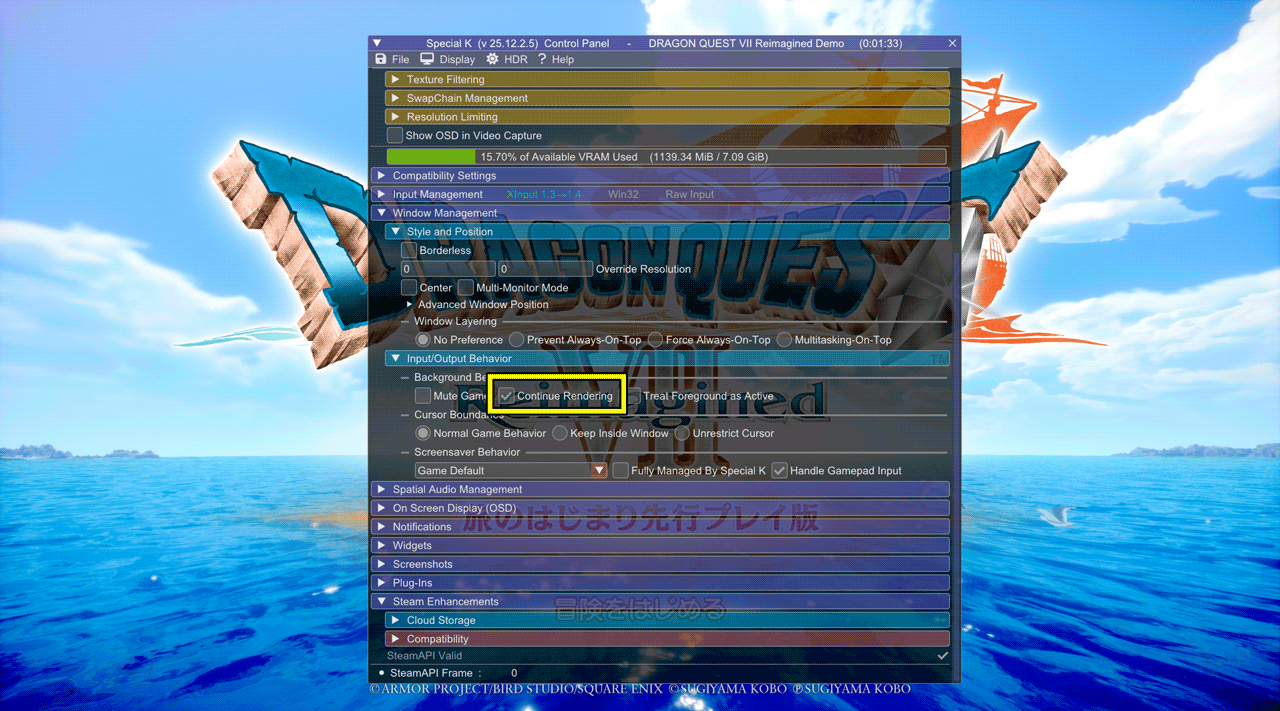
- Ctrl+Shift+BackspaceでSpecial Kのメニューを表示する
- Window Management>Input/Output Behavior>Continue Renderingを有効化
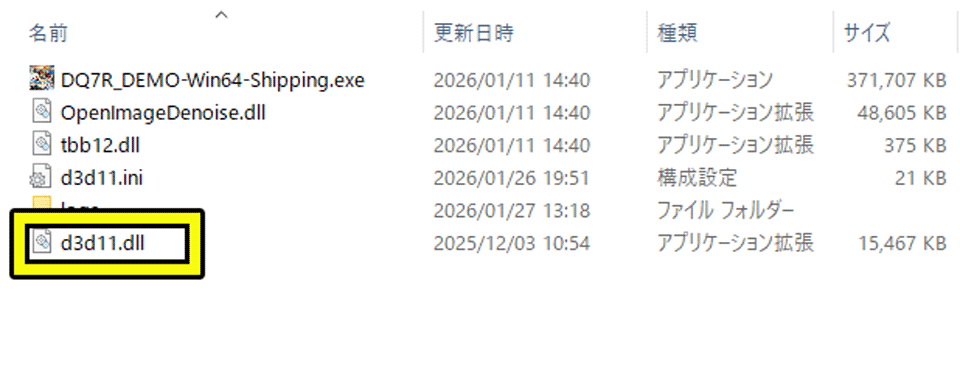
最新のビルドをダウンロードしたら中に「SpecialK64.dll」と「SpecialK32.dll」があるのでゲームに合わせてどちらかの名前を変更します。
64bitのゲームなら前者を、32bitなら後者を使います。
変更する名前はゲームが使っているプログラムごとに(dxgi、d3d11、d3d9、d3d8、ddraw、dinput8、OpenGL32).dllのいずれかに変更します。
大抵は「dxgi.dll」または「d3d11.dll」でいけると思います。
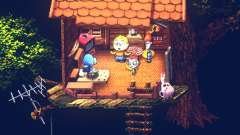
画像はドラゴンクエストVII Reimaginedですが64bitのd3d11に対応していました。
MODが読み込まれるとlogsフォルダとiniファイルが作成されます。MODを消したい場合はそれらの3つのファイルを削除するだけです。
対応する名前に変更したdllファイルはゲームの実行ファイル「.exe」がある場所、Steamの場合は「~Shipping.exe」が作られているはずなのでそこに配置します。
上手く配置できると起動時にMODのお知らせが表示されます。
あとはCtrl+Shift+BackspaceでSpecial Kのメニューを表示して、Window Management>Input/Output BehaviorにあるContinue Renderingを有効化するだけです。
これはバックグラウンドでもレンダリングを続けるという設定ですが、これでコントローラーの入力も受け付けるようになります。メニューは右上の✕ボタンで閉じて大丈夫です。
他にもグラフィックに関する細かな調整が行えるようになりますが、デフォルトで何も変更されない設定になっているのでそのままにしておきましょう。
上手く調整するとゲームが軽くなりますが、グラフィックを豪華にする設定もあるので逆に重くなることもあります。
ということでプロコン2を使いながらバックグラウンドでも操作できるようになりました。










ちょっと違う話だけど、1の方のプロコンが接続ブチブチ切れて悩んでた時期があったも
裏で起動されてたEpicGamesのランチャーを落としたら発生しなくなったことをここに書いておくも