

Nintendo Switch 2 ProコントローラーをPCのSteamで使う方法を紹介します。
発売から3日しか経っていないということで有志制作のツールを使用する形で、一時的な対処法になります。
2025-11-27
SteamのアップデートでNintendo Switch 2 Proに対応したので追記しました。
2025-12-25
現在他のコントローラーで起こるバグに対応するため一時的にプロコンが使えなくなっているとの情報がありました。
2025-12-27
アップデートで一時的にプロコン2を有効化するコマンドオプションが追加されました。
中段に解説を追加しました。
SteamのアップデートでNintendo Switch 2 Proに対応
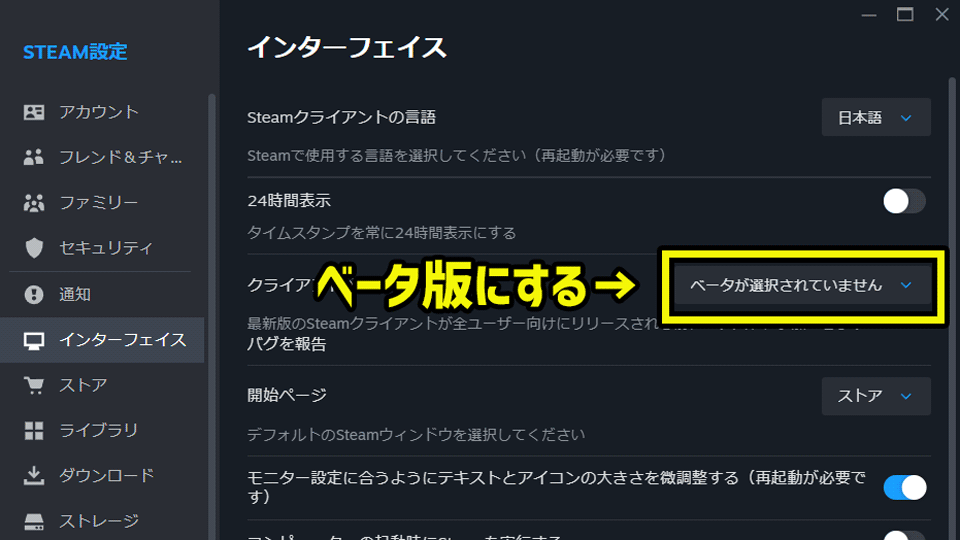
2025年11月27日時点で配信されているのはベータ版(先行機能テスト)のみです。
なのでまずはSteamの設定>インターフェイス>クライアントベータへの参加を「Steam Beta Update」にして更新しましょう。
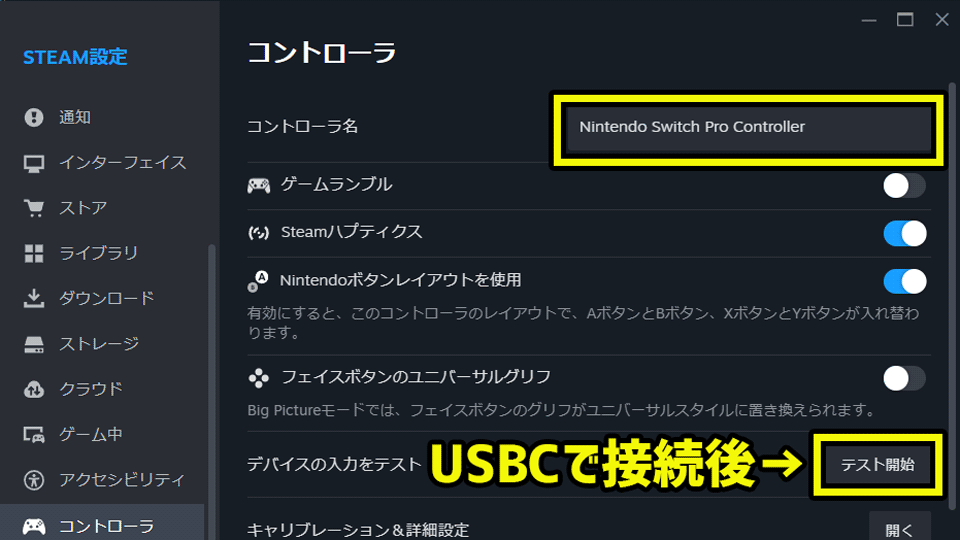
更新できたらUSB-typeCで有線接続するとコントローラーが「Nintendo Switch Pro Controller」として認識されるはずです。更新が適用されていないと「Nintendo_If_Hid」として認識されると思います。
あとはデバイスの入力テストで反応するか確かめましょう。
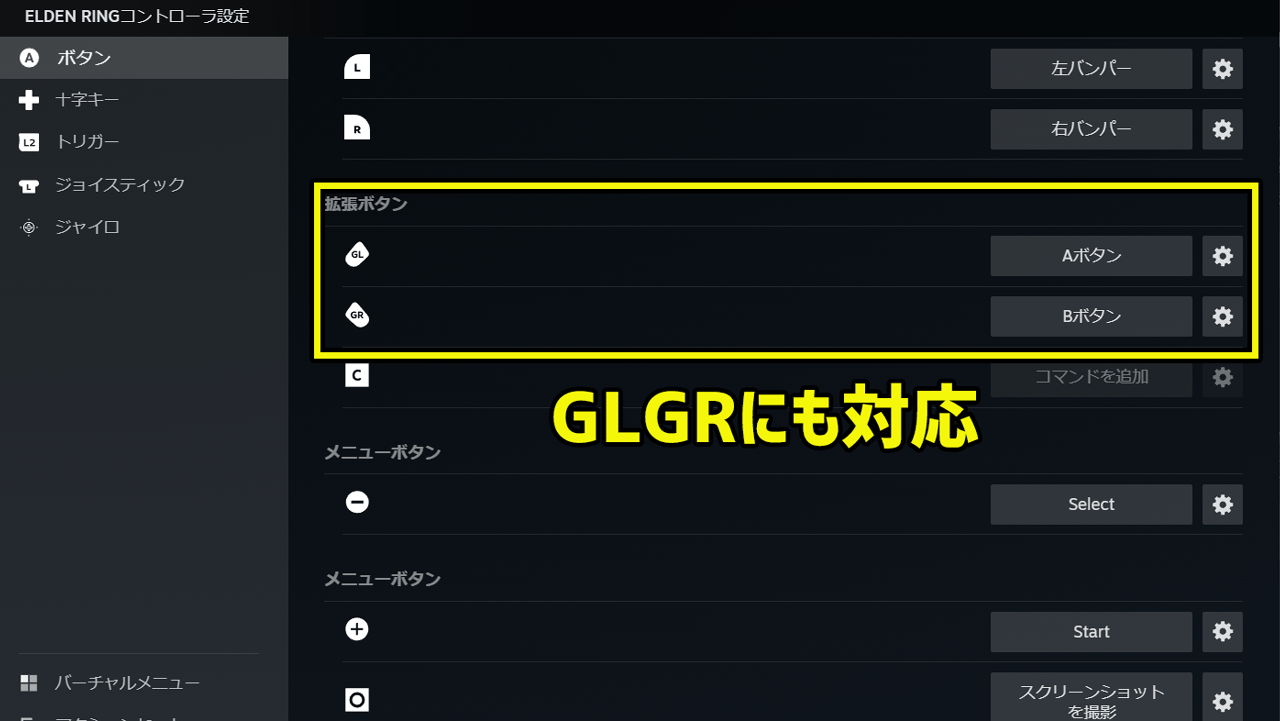
背面のGL、GRボタンにも対応しています。ゲームのタイトルを右クリックで管理>コントローラーレイアウト>拡張ボタンで設定できます。
とりあえずエルデンリングで遊んでみましたが上手く動作しているので、通常アップデートでも近い内に実装されると思います。
以下の内容も一応残しておきますが発売直後の一次対応なので、今後はSteamの標準機能を使いましょう。そして肝心のコントローラーはまだ入手が難しい状況です。購入する際はSwitch1のものと間違わないようにしましょう。
オプションでプロコン2を有効化する方法
前提
- Steamベータバージョン:2025年11月26日更新
2025年11月26日に配信されたアップデートで一時的にプロコン2が有効になる起動用コマンドオプションが追加されました。Steamの起動時に「-enablepro2」を足すとプロコン2が使えます。
コマンドラインから起動することは滅多にないと思うので、ショートカットにコマンドを追加する方法を紹介します。
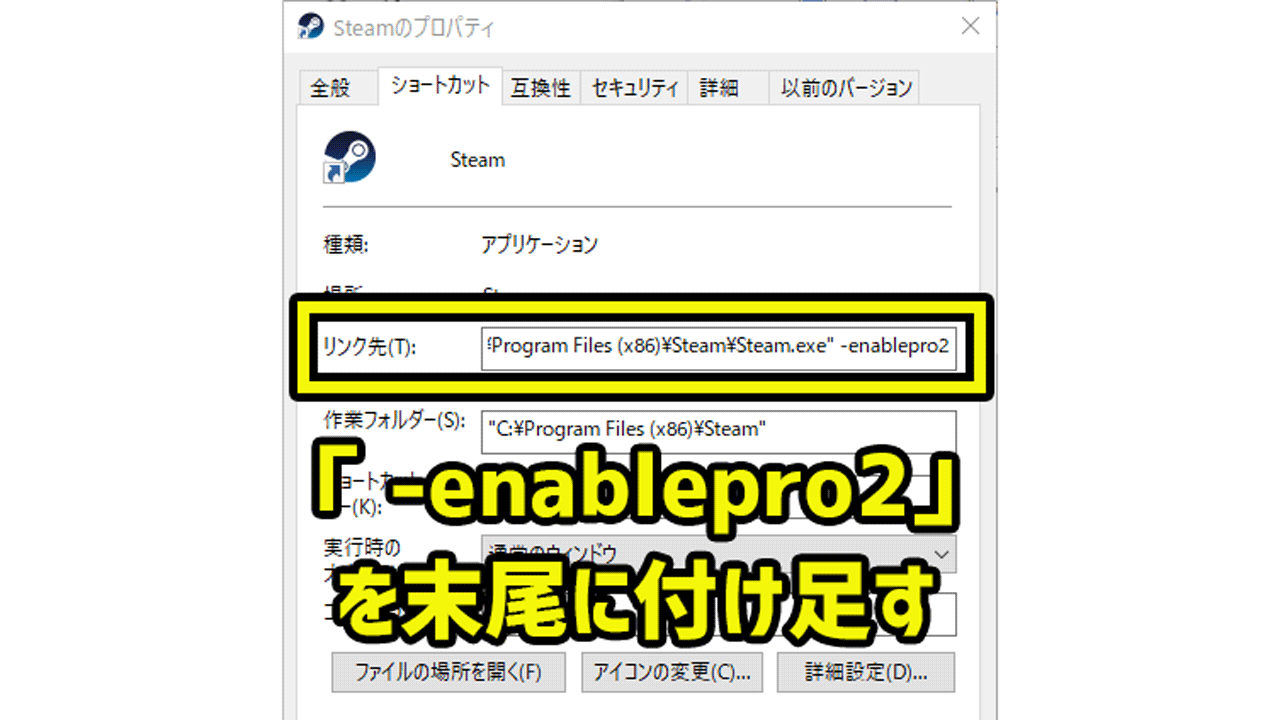
まずはSteamをいつも起動しているアイコンから、ショートカットの場所を探します。
次にショートカットのアイコンを右クリックしてプロパティを開き、リンク先のパスの末尾に半角スペースと「-enablepro2」を追加します。
全文はこんな感じになります「”C:\Program Files (x86)\Steam\Steam.exe” -enablepro2」
設定は以上です。
上手くいかない場合はコマンドが正しく設定出来ていないショートカットから起動している可能性が高いです。
起こりそうな間違いとして、「C:\Users\***\AppData\Roaming\Microsoft\Windows\Start Menu\Programs\Steam」にあるショートカットにだけコマンドを設定しているパターンです。
スタートメニューにあるショートカットには反映されていないので、スタートメニューのショートカットも更新する必要があります。(一度消して貼り直し)
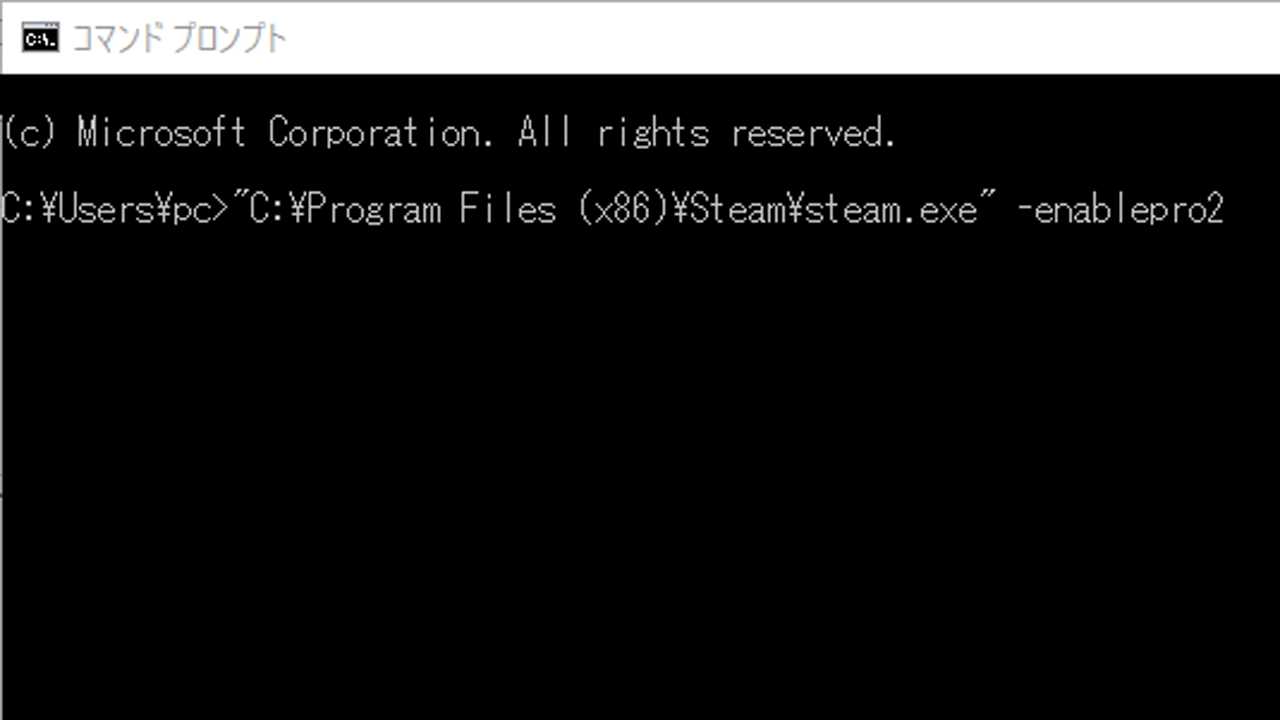
確実にコマンドを有効化するならコマンドプロンプトから起動する方法もあります。
コマンドプロンプトを起動してSteamの起動ファイルのパスと半角スペースと「-enablepro2」のオプションを追加してエンターで起動します。
通常はこのようになっていると思います。
「”C:\Program Files (x86)\Steam\steam.exe” -enablepro2」
やっていることはショートカットと同じなのでコマンドプロンプトからの起動でも有効化されない場合はプロコン2が認識されていないか、Steamのバージョンが違うものになっていると思ます。

Nintendo Switch 2 Pro コントローラーをPC、Steamで使用する方法
前提
- USB接続で接続してIf_Hidとして認識されている

今回確認したのは有線で接続する方法です。(無線は未確認です。確認できた方はコメントに残してもらえると助かります。)
まずPCに接続して、適当なボタンを押すと「Pro Controller」として認識されるか確認しましょう。環境によっては「Nintendo Switch 2 Pro Controller」という名前になっている場合もあるかもしれません。
この時点では「ゲームコントローラーの設定」からプロパティを開いても何も入力を受け付けない状態です。
接続が確認できたら次はGoogle Chromeで「ProCon 2 Enabler Tool」のページにアクセスしてください。

「Enable HID Output」のボタンがあるので、USB接続後にこれを押します。

デバイスの要求が出るのでPro Controllerを選択して接続を押す。(Google Chrome以外だと上手くいかない場合があります。)
これでOS側が入力を受け付けてくれるようになります。

これでコントローラーの設定のプロパティからも動作を確認できるはずです。
この時点で詰まった方は何か環境に依存した問題があるはずです。
最後にSteamでコントローラーを使えるようにしましょう。

Steamを起動したら左上の「Steam」ボタンから「設定」を開いて、「コントローラー」に移動、「Nintendo If_Hid」が認識されているはずなので「設定開始」を押します。
(もし上手くいかない場合はSteamを管理者として起動してみてください。)

画面の指示にしたがって設定して終わりです。
これでSteamでもNintendo Switch 2 Pro コントローラーを使えるようになりました。
問題点
この方法はPCとの接続が切れると無効になります。
Steamの方は設定を保持してくれますが、接続が切れると入力が認識されなくなるので、もう一度「Connect & Send Report」のボタンを押す必要があります。
Proコン2は一定時間放置すると接続が切れるので覚えておきましょう。
またGL・GRボタンの割当の変更もSwitch2本体で使える機能なので、Steamでは自分で設定を変更する必要があります。Switch2本体ではゲームをプレイ中にホームボタン長押しすると専用メニューが出ます。
ということで以上です。一時しのぎの方法なので少し不便はありますが、使えるようになっただけでも感謝ですね。
Proコン2の性能と使い心地はめちゃ良い!ので、本体を購入出来た方には凄くオススメです。また定価で買えるようになったら買うと良いでしょう。









非常に助かったも!後はコントローラーを買うだけだも!買えないも!