
Windows10が2025年10月にサポートを終了してから半年以上が経ち、流石にそろそろWindows11に移行しなきゃなということで、10を残しつつ11の環境を整える方法を書いておきます。
インストール前
Windows10を残しつつWindows11インストールする
ドライブまたはパーティションを分けたシンプルなデュアルブートです。
前提条件
- Windows11がインストール可能な構成(空のドライブまたは空のパーティション)
- Microsoftアカウントでライセンス認証済み
- インストール用のUSBメモリ(8GB以上)
インストール手順
- 公式サイトからISOイメージをダウンロード
https://www.microsoft.com/ja-jp/software-download/windows11 - Rufasをダウンロード
https://rufus.ie/ja/ - Rufasでインストール用デバイスの作成
- BIOSでインストールデバイスを選んでUEFIで起動
- インストールしたいドライブを選んでインストール
- Windows11でMicrosoftアカウントを使ってログインしてライセンス認証
RufasはWindows11のBitLockerなどの機能を最初から無効化しておくために使用します。
気にならないなら、公式のメディアディスク作成ツールに従って作りましょう。
Rufasの設定でサイレントインストールは使わない。
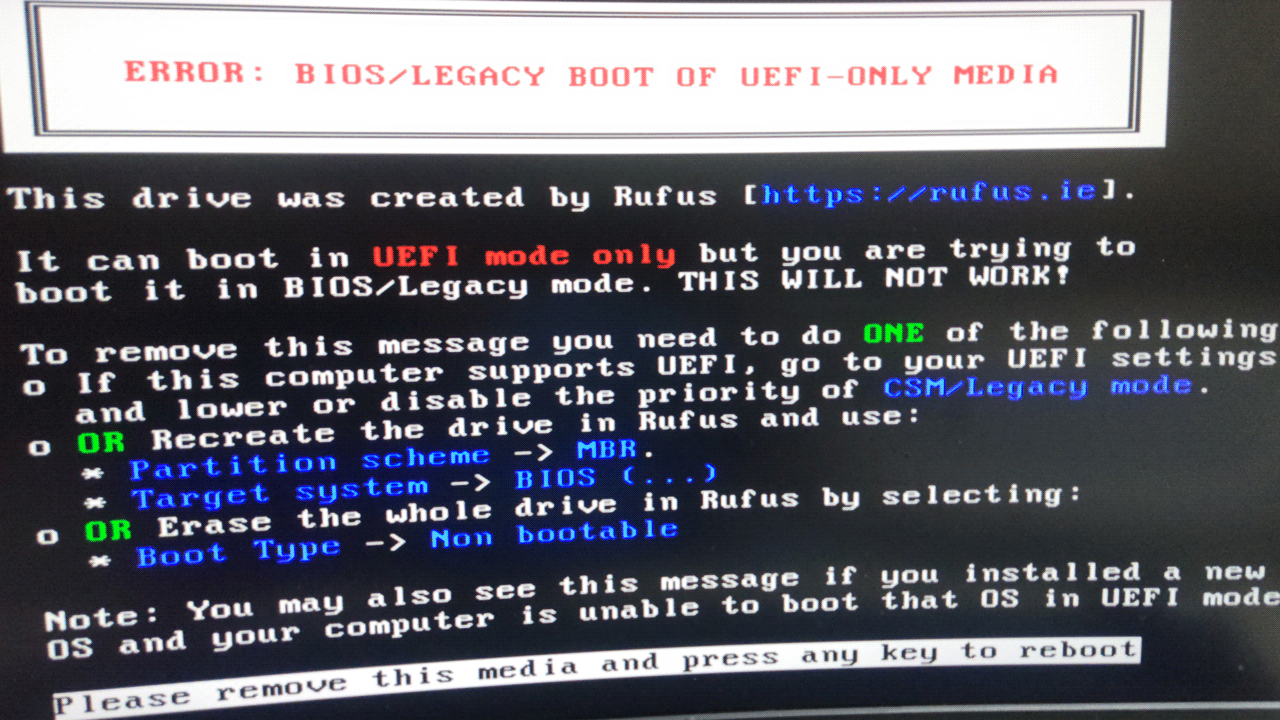
作成したインストールメディアはUEFIで起動することになります。CSMが有効になっていると上手くいかない場合もあるので、BIOSの設定から一時的にオフにしましょう。
オフにしたらしたらで、これまで使っていたWindows10のドライブが認識されないことがあるので、今度はCSMの設定を戻してから再起動しましょう。
なおインストールメディアの起動は1分ぐらい掛かったので、設定が合っていてもロゴマークで止まった場合も少し待ってみましょう。
Windows11のバージョン(Home/Proなど)の選択はインストール時に選択、その後ドライブも選択するので間違えてWindows10が入っているドライブを選ばないようにしましょう。
インストールしたいドライブが未割り当てになっていない場合は、インストール時にフォーマットしましょう。
インストール後はMicrosoftアカウントを使ってライセンス認証を行います。PCの構成が変わったと判断された場合はトラブルシューティングからアクティブ化。
キーボードがおかしい場合は設定>時刻と言語>言語と地域>オプション>キーボードレイアウトから合っているものを選びましょう。
Windows11インストール後の環境構築
ここからは私が行った構築の記録です。防御を下げて利便性を上げるものがあるので参考程度にしてください。
ソフトの移行
デュアルブート=クリーンインストールなので色々なソフトやドライバが入っていない状態です。ドライバの方はある程度自動でインストールしてくれますが、ソフトは自分で入れる必要があるので、Windows10からソフトの一覧を書き出しておきましょう。
PowerShellを開いて以下のコマンドを入力すると一覧を「Installed_Software.csv」として出力してくれます。「デスクトップ」は「Desktop」の人もいるはず。

Get-ItemProperty HKLM:\Software\Microsoft\Windows\CurrentVersion\Uninstall\*,
HKLM:\Software\WOW6432Node\Microsoft\Windows\CurrentVersion\Uninstall\* |
Where-Object {$_.DisplayName -ne $null} |
Select-Object DisplayName, DisplayVersion, Publisher, InstallDate |
Sort-Object DisplayName |
Export-Csv -Path “$HOME\デスクトップ\Installed_Software.csv” -Encoding UTF8 -NoTypeInformation
SDKなどなども書き出されて900個以上あったので絶望しましたが、整理する目的も兼ねてデュアルブートにしているので必要なものだけ絞ってインストールしましょう。
エクスプローラーの調整
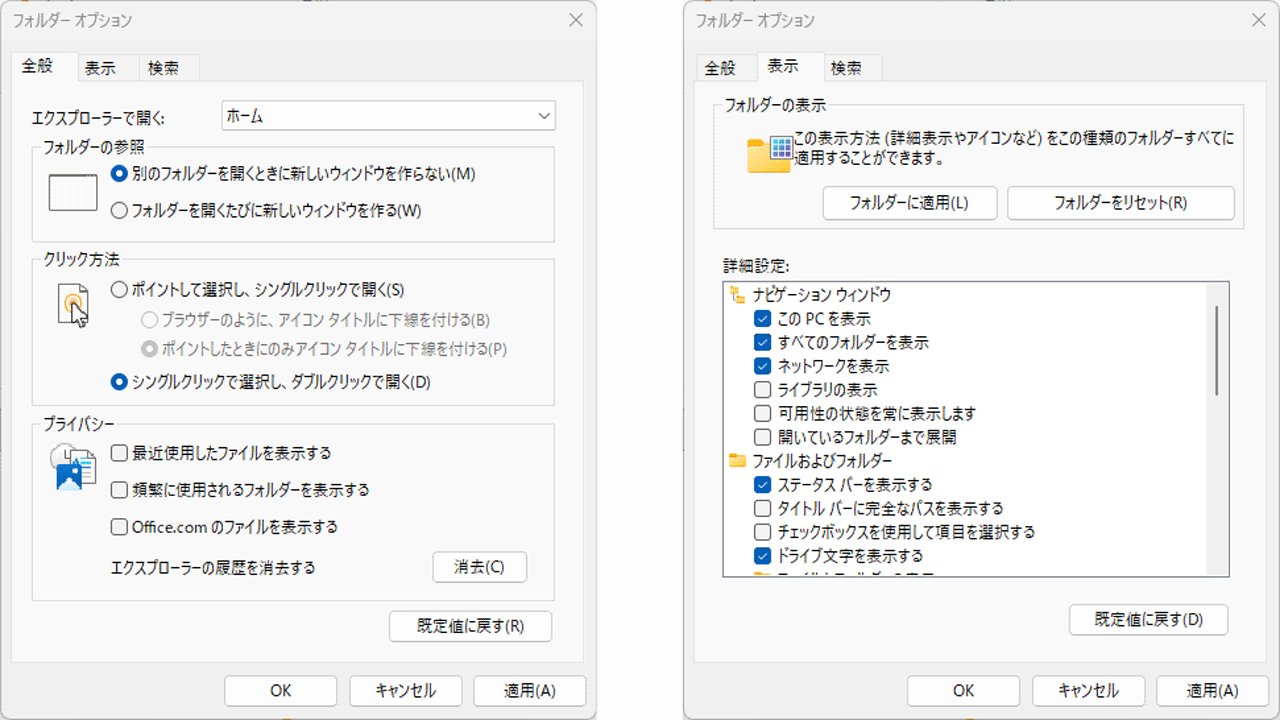
エクスプローラーを開いて中央上の方にある「…」を押してオプション、全般の「プライバシー」や「表示」の隠しファイルや拡張子の設定、隙間のサイズも小さくしておくとよい。
エクスプローラーを開いたときにデバイスとドライブを表示させたい場合は、オプションの「全般」の一番上にある「エクスプローラーで開く:」を変更する。
デスクトップの調整
アイコンサイズは何もないところで右クリック>表示>小さいアイコンなどで変更。
タスクバーの調整
設定>個人用設定>タスクバー>タスクバーの動作で位置とサイズ調整。
Windows10風に細いタスクバーで、スタートパネルも変更したいならExplorerPatcherを使用するとよい。
https://github.com/valinet/ExplorerPatcher/releases/
インストールできたらエクスプローラーを再起動(タスクマネージャーから)するとタスクバー右クリックでプロパティが追加されている。
タスクバーの色を変えるには設定>個人用設定>色でアクセントカラーを選び、「スタートとタスクバーにアクセントカラーを表示する」をオンにする。使うにはダークモードにしておく必要がある。カスタムでアプリはライトモードと併用可。
文字サイズの調整
設定>アクセシビリティ>テキストのサイズから変更可能。前の環境と比べて10%ぐらい小さくなっていました。
不要なソフトとサービスの削除
ソフトインストール・起動時の通知設定
ソフトをインストールまたは起動するたびに聞かれる「このアプリがデバイスに変更を加えることを許可しますか?」はコントロールパネル>システムとセキュリティ>「ユーザーアカウント制御設定の変更」を変更する。不要なら一番下。
自動更新を切る
Win + R → services.mscでサービスを開いて「Windows Update」を無効にしておく。
Pro以上でWin + R → gpedit.msからグループを開いてコンピューターの構成>管理用テンプレート>Windowsコンポーネント>Windows Update>エンドユーザーエクスペリエンス>「自動更新を構成する」を無効にする。これで自動更新時の再起動を防げる。
Windows Update Disablerを使うとより強力。
https://github.com/tsgrgo/windows-update-disabler
あらかじめ更新をしておいて「disable updates.bat」から設定を無効化、手動による定期更新時に「enable updates.bat」で設定を有効化。
一部のアプリでアップデートが使えない場合も「use update service.bat」で有効化。
起動時の自動ログイン(PINとパスワード入力の省略)
Win+Iで設定>アカウント>サインインオプション>「セキュリティ向上のため、このデバイスではMicrosoft アカウント用にWindows Helloサインインのみを許可する(推奨)」をオフにする。自分しか使わないデスクトップなら不要。
不要なWindows11標準ソフトの削除
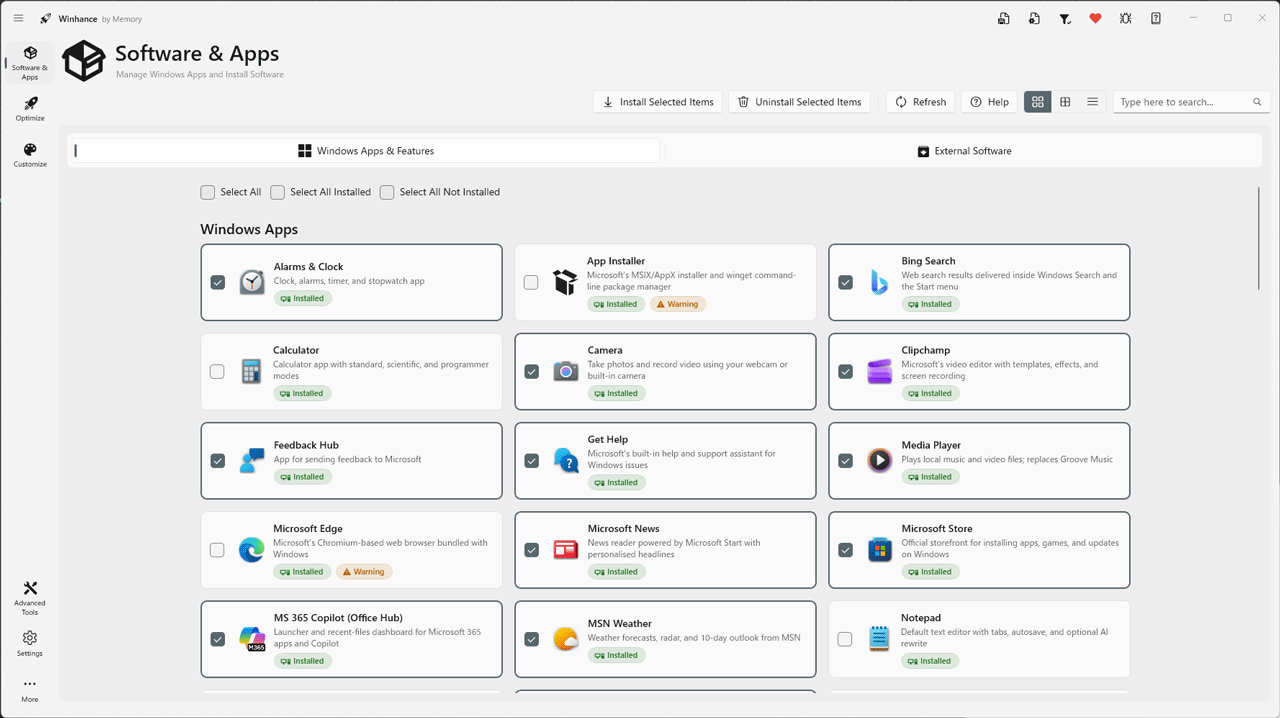
Winhanceを使用して不要なWindows Appをまとめてアンインストール。左下の設定から日本語化できます。
External Softwareには便利なソフトを追加でインストールする機能もあります。
Optimaize(最適化)でContent Deliveryをオフ、Pre-installed Suggested Appsをオンにしておけば自動インストールをある程度防げる。
Windows AI関連は全てオフ。他にも快適にする設定が多数あります。「推奨」となっているのが作者のオススメ設定でプライバシーと軽量化に繋がります。
ソフトは選択後にアンインストールを押す必要があります。設定の方はオンオフ切替で即反映。設定を保存しておけば次にそれを読み込ませたときに自動で全てその設定通りにしてくれます。
ブラウザの設定を引き継ぐ
Firefoxは昔書いたこの方法です。Firefoxインストール後に一度起動、プロファイルフォルダーをコピーして、「firefox -P」で新しい構成を作る際にコピーしたフォルダを選ぶ。キャッシュも移せるのでほぼ完璧な移行。

ChromeはC:\Users\…\AppData\Local\Google\Chrome\User Data\にあるProfileフォルダ(またはDefaultフォルダ)をコピーして以下のコマンドで読み込ませる。
“C:\Program Files\Google\Chrome\Application\chrome.exe” –profile-directory=”Default”
キャッシュは引き継がれないのでログインし直す必要あり。Edgeも同じやり方でいけるはず。
入れておくとよいソフト
- Rapture
- Everything
- GrepWin
- 7zip, WinRAR
- WinMerge
- scrcpy
- PowerToys
Rapture
通称おにぎりキャプチャです。タスクバーに登録しておけばワンクリックで画面キャプチャを起動できます。おにぎりキャプチャは切り取った画像を最前列に表示しながら、透過率も変えられるというのが非常に便利で手放せません。
テンキーでサイズ倍率も変えられるので、小さくて見づらい部分を拡大したりするのにも使えます。
Everything
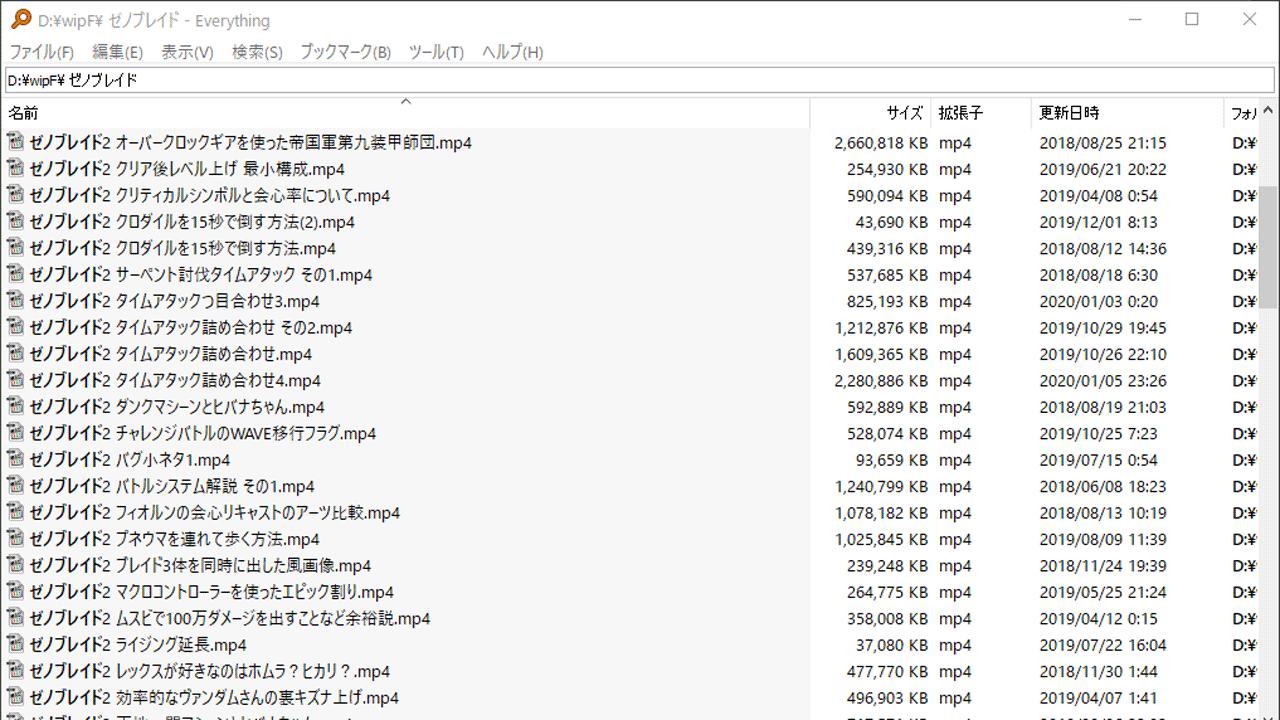
https://www.voidtools.com/downloads/
システム全体のファイルDBを作成して高速でファイル検索ができるツールです。Windows標準の検索と比べたら天と地の差があるので個人的に必須です。
冗談抜きでADSLと光ぐらいの差があるので始めて使ったときは驚きました。マイクロソフトも同じ機能のものを作るべきでしょう。
GrepWin
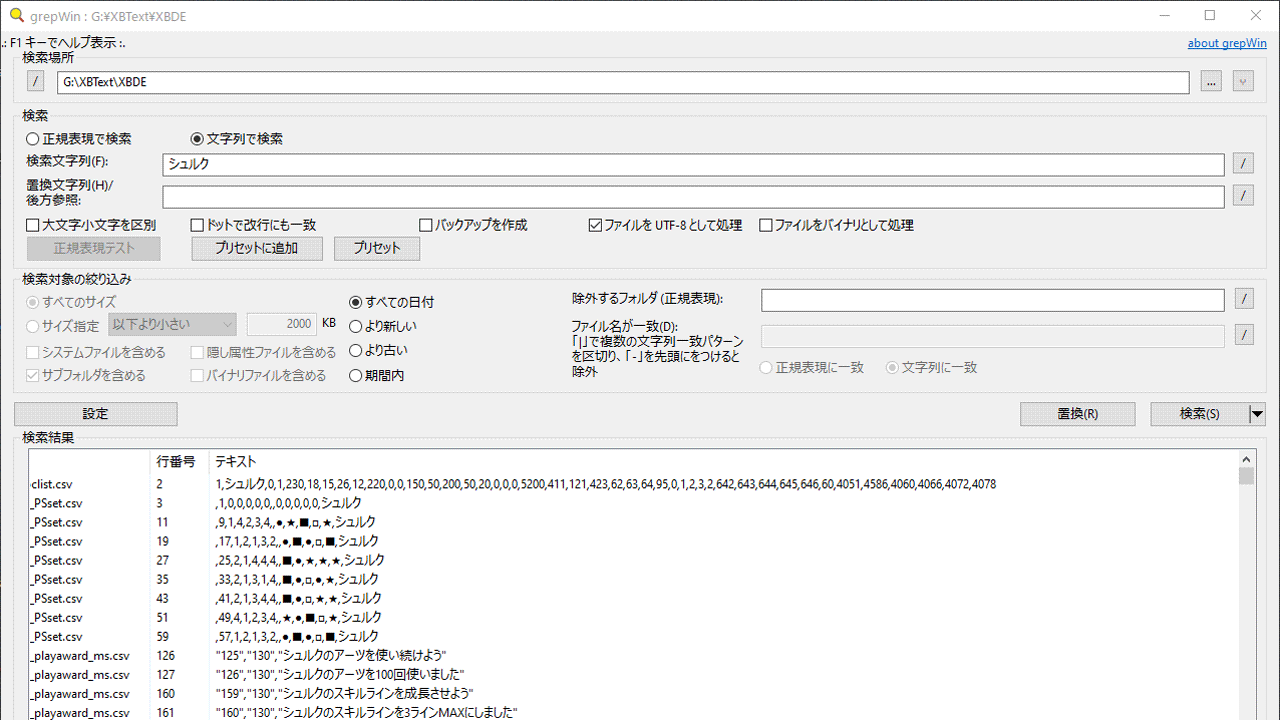
ファイルのテキスト検索ができるソフトです。バイナリ(UTF-8)にも対応。
コンテキストメニューから起動してサクッと調べられるのが好きです。正規表現にも対応していますが本格的なバイナリ検索は010Editorに任せています。
7zipとWinRAR
zipだけならWindows11の標準機能で十分ですが、RARと7zipはそれぞれの独自フォーマットなので外せません。
WinMerge
2つ(3つ)のファイルを比較できるソフトです。バージョン違いのファイルの差分などを見つけたり、微妙に異なる画像の差異を強調表示してくれたりします。
scrcpy
https://github.com/Genymobile/scrcpy
Androidのスマートフォンをミラーリングするソフトです。USBからしか使ったことがありませんが快適です。
PowerToys
マイクロソフトのユーティリティーツールです。
https://learn.microsoft.com/ja-jp/windows/powertoys/
- ファイルの一括操作(名前変更)
- カラーピッカー
- 画面サイズの取得
- テキスト画像のテキスト化(OCR)
- 画面拡大
- ウィンドウのピン留め(最前列表示)
- ウィンドウの一部最前列化
- キー割当
- 1つのマウスで複数デバイスの操作
- エクスプローラーウィンドウ
- 消せないファイルの仕様状況確認
など様々な便利機能をショートカットキーから実行できるスグレモノです。
ウィンドウの一部最前列化は結構便利で、おにぎりキャプチャが静止画なのに対して、こちらは動いている画面をくり抜いて最前列に表示できます。
異なるソフトの画面の一部だけを表示させながら作業をしたいときに便利です。
キー割当では邪魔でしかない「caps lock」を無効化できます。私も長くPCを使っていますがcaps lockを活用できたことは一度もありません。(邪魔されることはたまにある)
エクスプローラーウィンドウはファイルを開かずにエクスプローラーの画面上に中身を表示する機能です。ロードが必要なので結局はファイルを開いているのと同じですが、別のウィンドウが開いてその都度閉じなくても中身を確認できるのは便利です。
他のプロセスが使用していて削除できません。的なメッセージは皆さん見たことがあると思いますが、右クリックからそのファイルを使用している場所がすぐに分かるようになる便利機能です。標準で入れておけと突っ込みたくなる機能ですが、OSと別チームが作っているんでしょう。
他にもまだ色々機能があるので気になった方は入れてみましょう。
ということで以上です。Windows11は評判の悪い話をよく聞くので、Windows11に対する不満があればコメントに書いていってください。参考にします。
あとは入れておくとよいオススメのソフトなどもあれば教えて下さい。








とても参考になりました。
半年前はブートだの正規表現だのがよく分からなかったけど、約半年かけてサーバー経由で制作したページの公開を経験していくうちに当記事のプログラミングの記事の意味が読めるようになったのでどんどん勉強していきます。